


 Flashdisk tentu sangat dibutuhkan sebagai media penyimpanan data yang ringkas dan mudah dibawa kemana-mana. Namun apa jadinya kalau flashdisk yang kamu gunakan tiba-tiba rusak? Daripada binging begini cara mudah memperbaiki flashdisk rusak dan tidak terbaca.
TAIPANQQ Flashdisk saat ini semakin canggih dengan variasi kapasitas penyimpanan data yang semakin memenuhi kebutuhan kamu, misalnya install Windows.
Namun tidak jarang, flashdisk yang kamu gunakan mengalami masalah, mulai dari corrupt, tidak bisa diformat dan sebagainya.
Untuk mengatasinya, kali ini Jaka sudah merangkum 3 cara memperbaiki flashdisk rusak dan tidak terbaca dengan cepat dan mudah. Dapat kamu langsung praktikan guys!
Kumpulan Cara Memperbaiki Flashdisk Rusak dan Tidak Terbaca
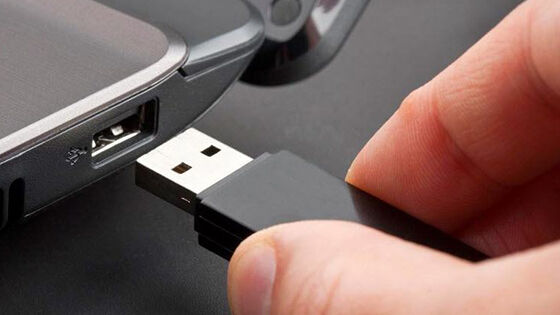
Sebenarnya ada beberapa hal yang dapat menyebabkan flashdisk kamu rusak sehingga tidak bisa digunakan guys.
Di antaranya seperti lupa melakukan Safely Remove Hardware, sering memindahkan data, diserang virus atau terkena air, jatuh atau disimpan di tempat panas.
Berikut TAIPANQQ bakal mengulas cara memperbaiki flashdisk rusak mulai dari cara termudah hingga paling rumit yang tetap bisa kamu lakukan kok guys.
Cara 1: Install Ulang Driver USB
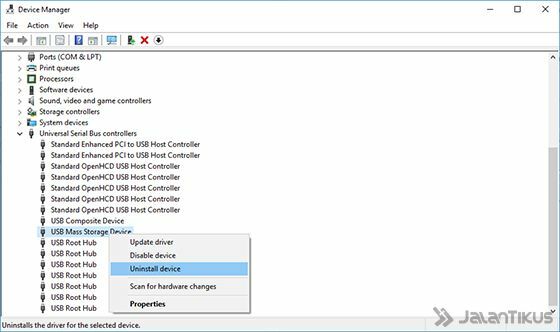
Langkah paling awal yang bisa kamu lakukan dalam memperbaiki flashdisk yang tidak terbaca adalah memeriksa dan melakukan install ulang pada driver USB.
Untuk mengatasinya kamu bisa melakukan beberapa langkah seperti berikut.
- Pertama hubungkan dulu flashdisk yang tidak terbaca dengan PC atau laptop. Selanjutnya buka menu Control Panel dan lanjut ke pilihan Hardware and Sound.
- Selanjutnya kamu bisa membuka Device Manager dan cari Universal Serial Bus Controller. Buka menu dropdown dan cari perangkat USB Mass Storage Device yang diberi tanda peringatan berwarna kuning.
- Kemudian kamu bisa klik kanan dan pilih opsi Uninstall. Di sini kamu bisa mencabut dan mencolokkan kembali Flashdisk atau me-restart PC atau laptop yang kamu gunakan.
Cara 2: Perbaiki Flashdisk Write Protected
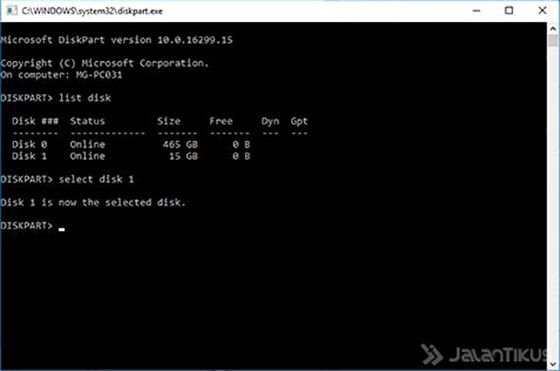
Selain flashdisk yang tidak terdeteksi, terkadang juga kamu menemukan masalah seperti flashdisk dengan keterangan write protected. Dalam melakukan perbaikan dengan menggunakan metode ini kamu hanya memerlukan command prompt.
Nah untuk cara memperbaiki flashdisk write protected kamu bisa mengkuti beberapa langkah sebagai berikut.
- Buka Command Prompt atau dengan klik kanan pada logo Windows dan pilih aplikasi ini. Sesudah muncul jendela Command Prompt, ketik perintah diskpart dan tekan tombol Enter. Maka jendela baru akan muncul.
- Selanjutnya ketik list disk untuk melihat daftar media penyimpanan yang tersedia. Kemudian kamu bisa memilih dengan perintah select disk 2 (tergantung posisi flashdisk pada nomor berapa).
- Lalu kamu bisa mengetikkan perintah attributes disk clear readonly > clean > create partition primary.
- Terakhir ketik perintah format fs=fat32 (fat32 bisa juga kamu ubah ntfs). Sesudah itu tinggal ketik exit.
Cara 3: Gunakan HDD Low Level Format Tool
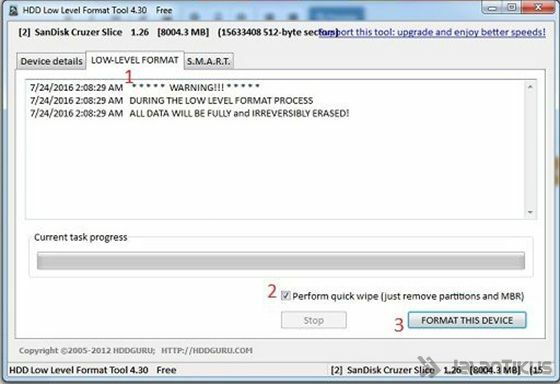
Yang paling ekstrem, kamu bisa menggunakan software bernama Hard Disk Drive Low Level Format Tool jika Flashdisk memang benar-benar sulit untuk diperbaiki.
Namun cara ini nggak akan berguna jika flashdisk kamu ternyata mengalami kerusakan fisik guys.
Oke bos itu tadi cara memperbaikinya dicoba ya bosku^^
Oke bos itu tadi cara memperbaikinya dicoba ya bosku^^


Sudah Banyak Bukti "SAHABAT303" adalah SITUS ONLINE TERPERCAYA
BalasHapusBukan hanya banyak Bonus Tetapi juga Hoki yang terus menerus loh guyss ^^
Ayo Buruan Gabung bersama kami ...Dan Raih Kemenangan anda setiap harinya
Sahabat303 menyediakan banyak jenis Permainan Betting Online:
* SBOBET
* IBCBET
* IONCASINO
* S1288 (SABUNG AYAM) ONLINE
* TANGKAS
Tentunya dengan berbagai macam Promo Menarik yang Kami Tawarkan
Karena Kenyamanan Member Adalah Prioritas ^^
Berikut Promo" andalan kami :
* Bonus Deposit 10% (Khusus Sportbook) Setiap Harinya
* Bonus Cashback Sport Up To 16%
* Bonus Rollingan Sabung Ayam Up To 10%
* Bonus Rollingan Live Casino 0,7%
* Bonus Cashback Casino 2%
* Bonus Deposit 10% Khusus Bola Tangkas
* Bonus Refferal 2% Seumur Hidup
* Pendaftaran User ID Baru Tidak Di Pungut Biaya
Proses Deposit & Withdraw Kurang Dari 3 Menit Saja tentunya dengan Pelayanan CS Kami Yang Ramah, Sopan & Profesional Siap Melayani 24 Jam
Untuk Info Lebih Lanjut Silahkan Hubungi Kami Melalui :
* YM : sahabaat303@yahoo.com
* LINE : Sahabat303
* WA : +85581404247
* BBM : 2BF26FEB
* SKYPE : Sahabat303
* PHONE : +6281973146799
* FB : Sahabat303
Link Alternatif yang kami sediakan:
WWW'SAHABAT303"VIP
WWW"SAHABAT303"NET
WWW"SAHABAT303"ORG